
イベント登録と予約機能(ログインユーザー向け)
イベントの掲載と、参加申し込み(予約)の関係を整理します
図解用の画面キャプチャは public/guide/manual/ の PNG を参照します(本ページ自身のスクショットは含めません)。撮影は npm run test:manual-screenshots (初回は npx playwright install chromium)。
1. 全体の流れ
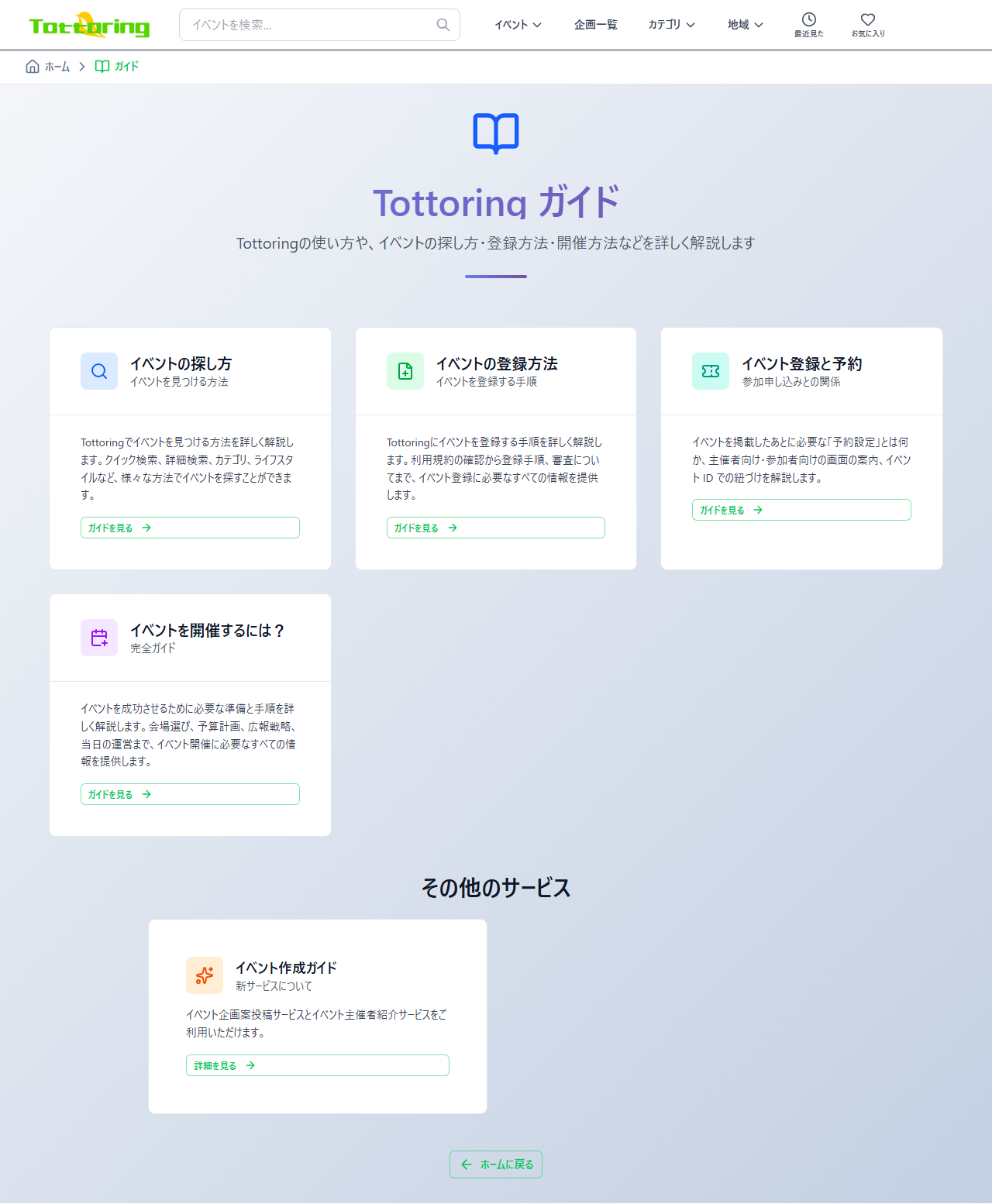
- アカウントでログインします。
- 利用規約に同意したうえでイベントを投稿し、審査後に掲載されます(詳しくは イベントの登録方法ガイド )。
- 掲載されたイベントには、サイト内で参照する イベント ID(URL の
/events/123の 123 など)が使われます。 - 予約機能は、イベント本体とはイベント ID だけでつながる別の仕組みです。投稿フォームに入力した「定員」の説明だけでは、自動的にオンライン予約の枠ができるわけではありません。
- 主催者は、後述の 予約設定で、受付期間・定員・キャンセル待ち・アンケートなどを設定します。
- 参加者は、公開中のイベント詳細からログインし、参加申し込み(予約)を行います。
2. イベント登録と予約の関係
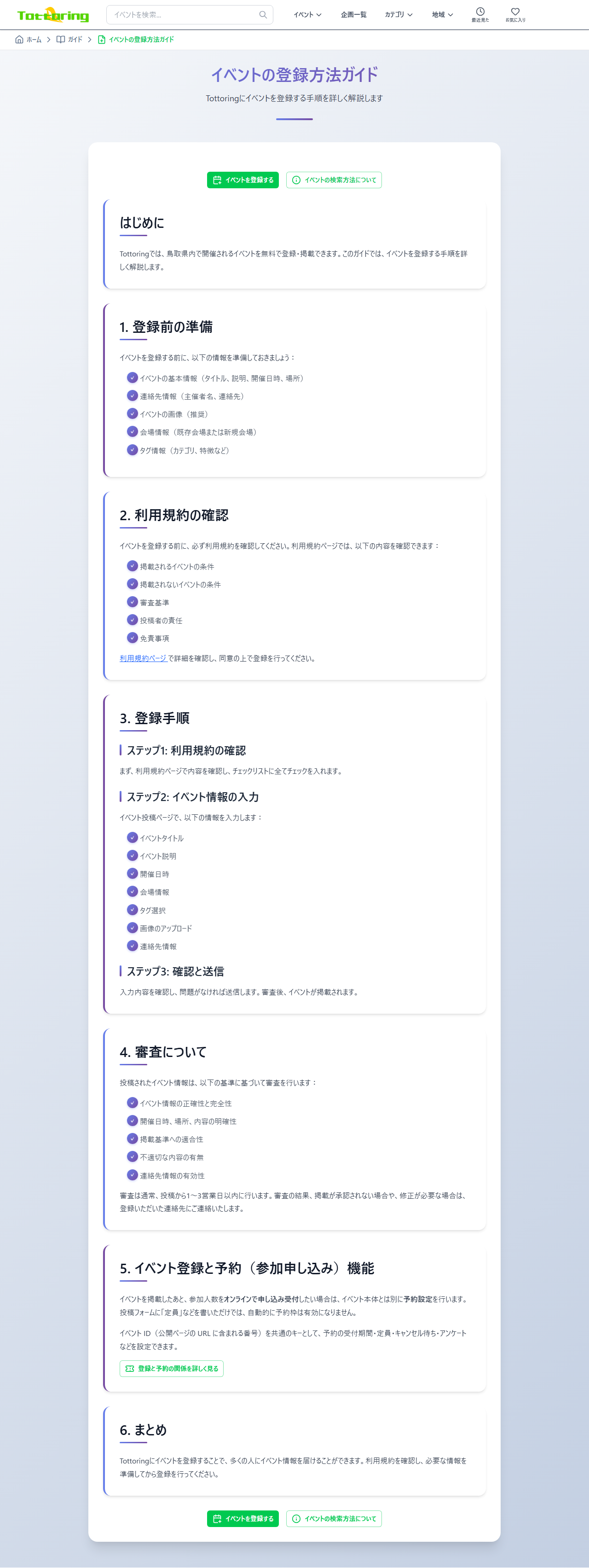
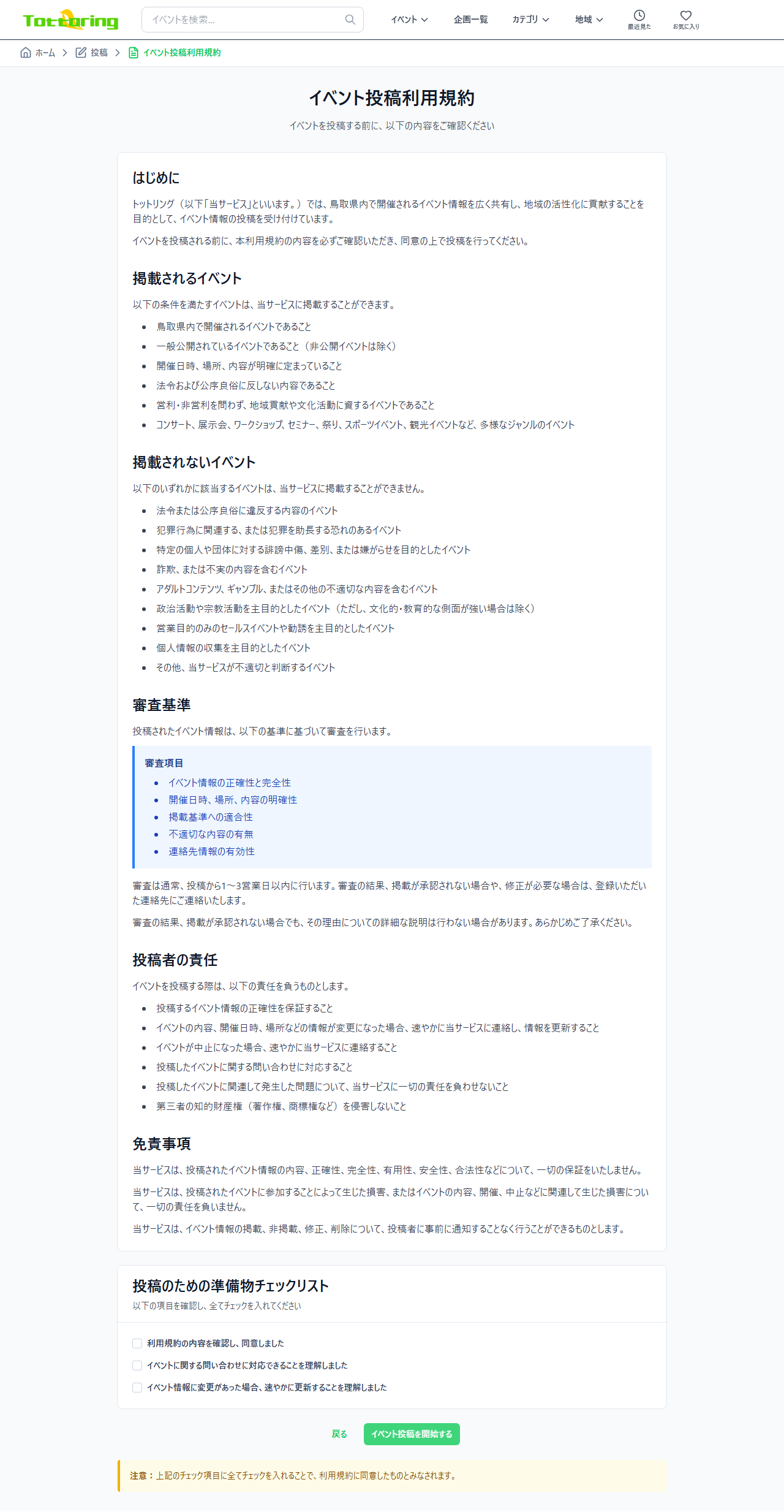
- 予約データは「どのイベントか」を イベント ID で表します。イベントのタイトルや日時はイベント情報、枠や人数の管理は予約側が担当します。
- 実際に参加申し込みを受け付けるには、主催者が 予約設定を保存し、受付中である必要があります。
- 審査・投稿管理の画面から、同じイベント ID の予約管理・アンケートへ進める場合があります(掲載済みで ID が確定しているとき)。
3. 主催者向け — 主な画面
次の {event_id} には、対象イベントの ID を入れてください。
| 目的 | パス(例) |
|---|---|
| 定員・受付期間・キャンセル待ちなどの設定 | /events/{event_id}/reservations |
| 予約一覧の確認・CSV など | /events/{event_id}/reservations/manage |
| アンケート関連 | /events/{event_id}/reservations/surveys |
4. 参加者向け
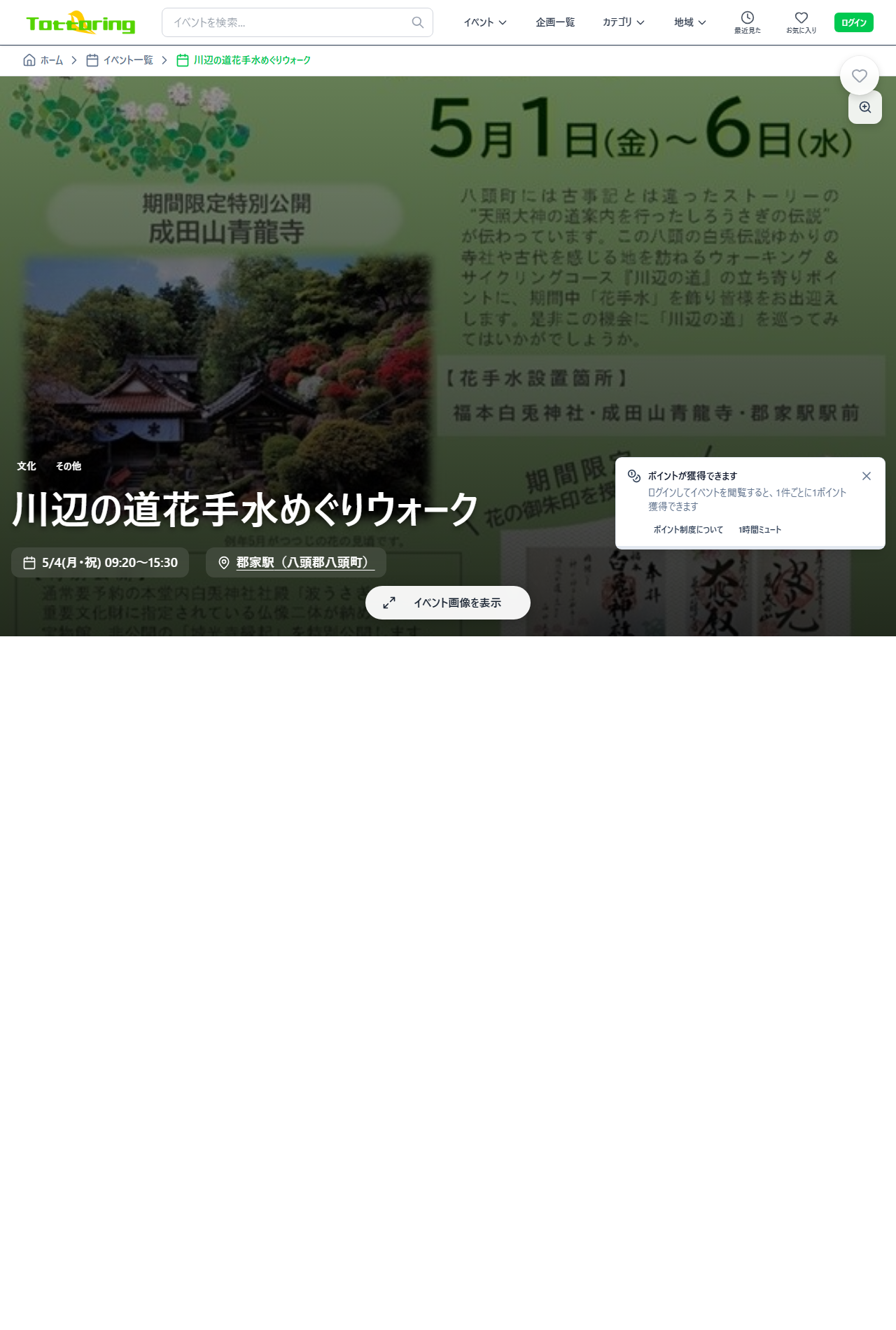
- イベント詳細の 参加申し込みから予約します。ログインが必須です。
- 満員時は、主催者の設定により キャンセル待ちになることがあります。
- 同じイベントに、すでに有効な予約がある場合は重複登録できません(サーバー側で拒否されます)。
5. 開発者・運用向けの詳細
API 構成や残課題の一覧は、リポジトリ内の docs/RESERVATION_ISSUES.md および docs/USER_MANUAL_EVENT_AND_RESERVATIONS.md を参照してください。